
Télécharger LG Bridge – gestionnaire d'appareils LG gratuit, transfert de fichiers, outil de sauvegarde
Introduction et aperçu
LG Bridge est un utilitaire compagnon gratuit conçu spécifiquement pour les smartphones et tablettes LG. Développé par LG Electronics, ce programme de bureau léger vous permet de connecter votre appareil LG à un ordinateur Windows ou macOS et de le gérer avec trois fonctions principales : transfert de fichiers via LG AirDrive, sauvegarde et restauration des données via LG Backup, et vérification des mises à jour logicielles. L'outil est destiné aux utilisateurs qui souhaitent un moyen sécurisé et sans tracas de déplacer des médias, protéger les paramètres personnels et garder leur firmware à jour sans fouiller dans les menus de l'appareil. Comme l'application est gratuite et ne nécessite aucun compte séparé, elle est particulièrement attrayante pour les utilisateurs occasionnels et les utilisateurs avancés qui apprécient une interface simple de glisser‑déposer.
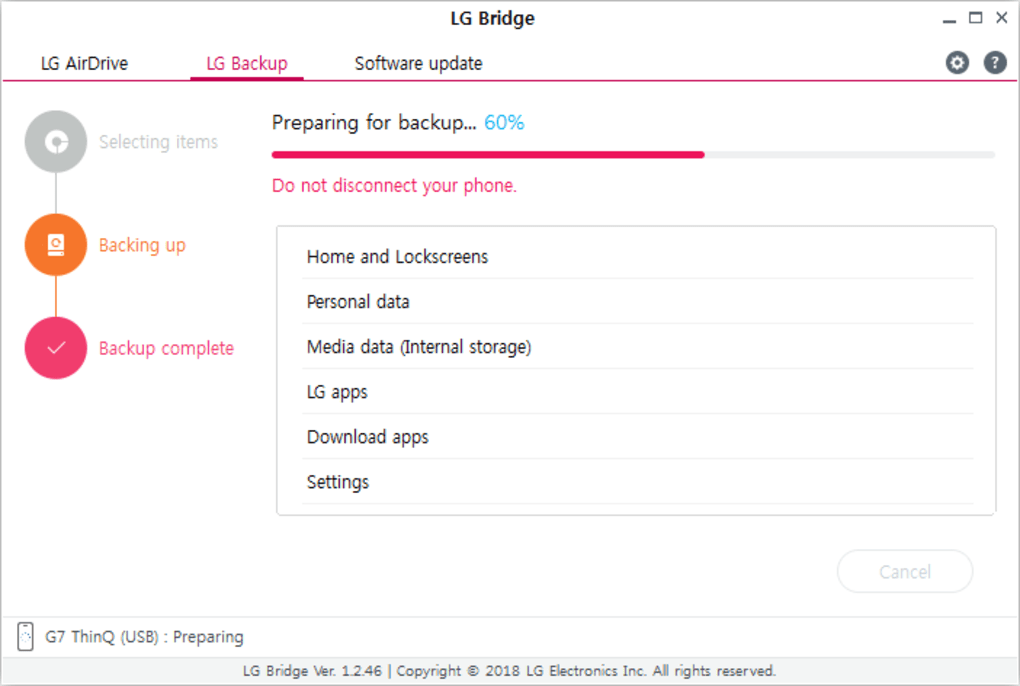
Lorsque vous lancez LG Bridge après avoir connecté votre téléphone via USB, le programme détecte automatiquement l'appareil et affiche trois onglets clairement étiquetés. Chaque onglet isole un flux de travail unique, réduisant la courbe d'apprentissage. LG AirDrive fonctionne comme un explorateur de fichiers traditionnel, vous permettant de copier photos, vidéos, musiques et documents avec de simples actions de glisser‑déposer. LG Backup crée un instantané complet des applications de votre téléphone, des paramètres système, de la disposition de l'écran d'accueil et même du fond d'écran de verrouillage, stockant la sauvegarde sur votre PC pour une restauration ultérieure. Enfin, l'onglet Mise à jour du logiciel contacte les serveurs de LG pour vérifier si une version de firmware plus récente est disponible, vous assurant que votre appareil exécute les derniers correctifs de sécurité.
L'utilitaire est continuellement mis à jour par LG pour ajouter la prise en charge des nouveaux modèles et améliorer la stabilité. Bien que tous les appareils LG ne soient pas compatibles — en particulier les téléphones classiques plus anciens — le site officiel de LG fournit une liste de compatibilité afin que vous puissiez vérifier le support avant de télécharger. Dans l'ensemble, LG Bridge offre une solution pratique tout‑en‑un pour quiconque souhaite gérer ses appareils LG depuis un environnement de bureau.
Fonctions principales & leur fonctionnement
- LG AirDrive (Transfert de fichiers) – Interface de glisser‑déposer pour déplacer photos, vidéos, musiques, documents et données d'application entre votre appareil LG et le PC. Prend en charge la navigation à la manière de Windows Explorer et du Finder macOS.
- LG Backup (Sauvegarde et restauration des données) – Crée une sauvegarde complète des applications, des données d'application, des paramètres système, de la disposition de l'écran d'accueil, du fond d'écran de verrouillage et du contenu généré par l'utilisateur. Les sauvegardes sont stockées localement sur votre ordinateur, vous donnant un contrôle total sur les données.
- Vérificateur de mise à jour logicielle – Se connecte aux serveurs officiels de LG pour détecter la dernière version du firmware de votre appareil, vous invitant à télécharger et installer les mises à jour directement depuis le bureau.
- Connexion USB sécurisée – Utilise les canaux standard MTP (Media Transfer Protocol) et PTP (Picture Transfer Protocol), garantissant que les données sont transférées via une connexion chiffrée et fiable.
- Détection automatique de l'appareil – Dès que le câble USB est branché et que le téléphone est réglé en mode « Transfert de fichiers », LG Bridge reconnaît automatiquement l'appareil et affiche son nom dans l'interface.
- Gestion multi‑appareils – Vous pouvez passer d'un téléphone ou d'une tablette LG à un autre sans redémarrer l'application, ce qui la rend idéale pour les développeurs ou les familles possédant plusieurs appareils.
Chaque fonctionnalité est compartimentée dans son propre onglet, vous permettant de vous concentrer sur une tâche à la fois. Par exemple, si vous devez uniquement déplacer un lot de photos, ouvrez l'onglet LG AirDrive, sélectionnez le dossier DCIM sur votre téléphone et glissez les images vers un dossier sur votre PC. Le programme affiche une barre de progression, estime le temps restant et vous notifie lorsque le transfert est terminé. La fonction de sauvegarde fonctionne de manière similaire : vous choisissez « Créer une sauvegarde », nommez le fichier de sauvegarde et laissez LG Bridge copier le tout en arrière‑plan. La restauration est tout aussi simple — choisissez une sauvegarde précédemment enregistrée, cliquez sur « Restaurer », et l'outil écrase les données du téléphone avec l'instantané sauvegardé.
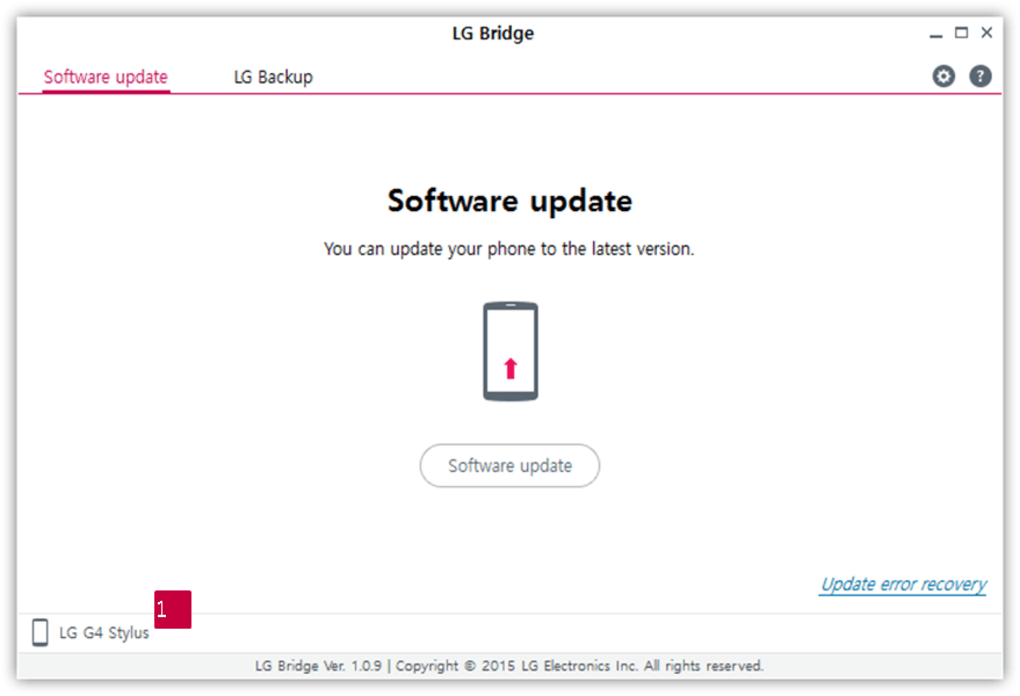
Lors de la vérification des mises à jour du firmware, LG Bridge affiche la version actuelle installée sur votre appareil ainsi que la dernière version disponible. Si une mise à jour existe, vous pouvez télécharger le package OTA (over‑the‑air) directement sur votre PC puis le pousser vers le téléphone, contournant ainsi le besoin d'une connexion de données mobiles. Cela est particulièrement utile pour les utilisateurs avec des forfaits de données limités ou ceux qui préfèrent un processus de mise à jour filaire, plus fiable.
Installation, utilisation et compatibilité
Installation étape par étape
- Visitez la page officielle de téléchargement de LG Bridge sur le site de LG.
- Cliquez sur le bouton « Download for Windows » ou « Download for macOS », selon votre système d'exploitation.
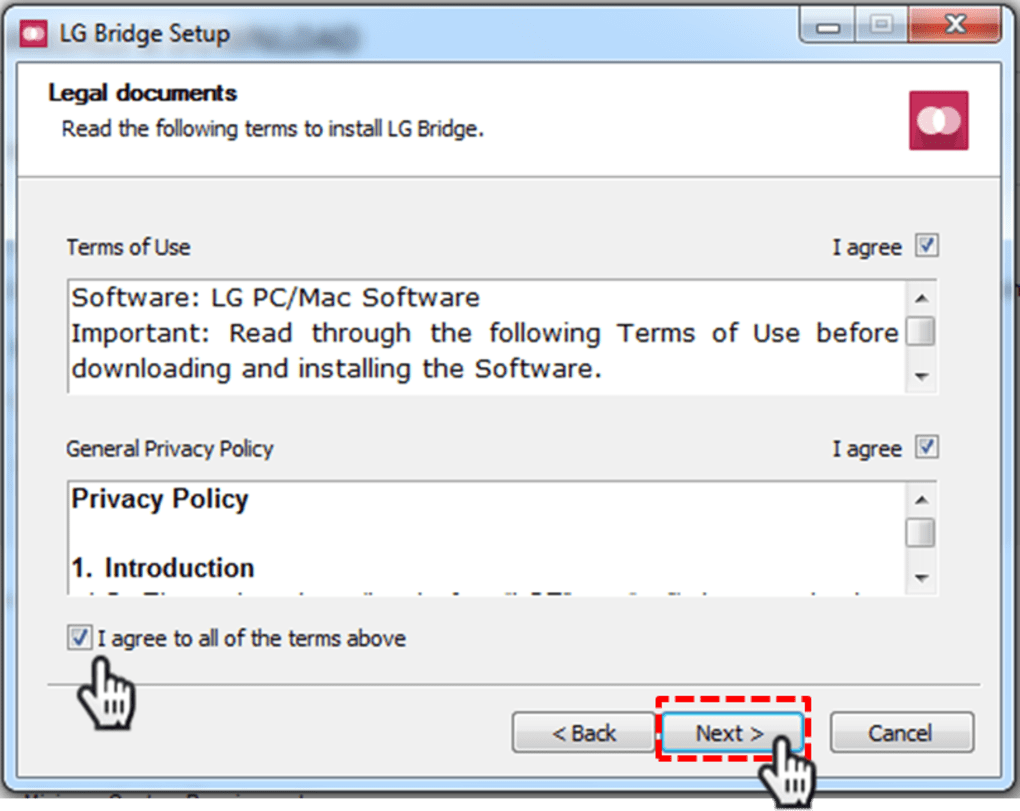
- Exécutez le fichier d'installation (LGBridgeSetup.exe ou LGBridge.dmg). L'assistant vous guidera à travers le processus standard « Next‑Next‑Finish ».
- Lorsque cela vous est demandé, autorisez l'installateur à installer les pilotes USB requis. Ces pilotes permettent la communication MTP entre votre PC et l'appareil LG.
- Après l'installation, lancez LG Bridge depuis le raccourci du bureau ou le menu Démarrer.
Connexion de votre appareil
Branchez un câble USB‑C/Micro‑USB d'origine ou de haute qualité à votre téléphone ou tablette LG. Sur l'appareil, faites glisser la barre de notification vers le bas, appuyez sur l'option USB et sélectionnez « File Transfer (MTP) ». Le PC reconnaîtra alors l'appareil comme source multimédia. Ouvrez LG Bridge ; le logiciel détectera automatiquement le téléphone et affichera son nom de modèle en haut de la fenêtre.
Utilisation des trois onglets principaux
AirDrive : Naviguez dans le volet gauche pour localiser les dossiers sur votre téléphone. Faites glisser les fichiers vers le volet droit (votre PC) ou inversement. Vous pouvez également faire un clic droit pour des actions contextuelles telles que « Delete » ou « Rename ».
Backup : Cliquez sur « Create Backup », choisissez un dossier de destination sur votre PC et donnez à la sauvegarde un nom descriptif (par ex. « Galaxy‑S22‑Backup‑2024‑10 »). Le processus peut prendre plusieurs minutes selon la quantité de données. Pour restaurer, sélectionnez le fichier de sauvegarde et cliquez sur « Restore ».
Software Update : Appuyez sur le bouton « Check for Updates ». Si une version de firmware plus récente est disponible, vous verrez un bouton de téléchargement. Suivez les invites à l'écran pour installer la mise à jour ; le téléphone redémarrera automatiquement une fois le processus terminé.
Compatibilité (itemprop="operatingSystem")
LG Bridge prend officiellement en charge Windows 10, Windows 11 et macOS 10.15 (Catalina) ou version ultérieure. L'application fonctionne avec la plupart des appareils Android LG sortis après 2015, y compris le LG Velvet, le LG V60, le LG Wing et une gamme de téléphones de la série G. Certains téléphones classiques plus anciens et les versions Android héritées peuvent ne pas disposer des pilotes requis, il est donc conseillé de consulter la liste de compatibilité LG avant l'installation.
Si vous rencontrez des problèmes de détection, assurez‑vous que :
- Le câble USB est capable de transférer des données (pas un câble uniquement de charge).
- Le débogage USB est désactivé sauf si vous utilisez l'outil pour le développement.
- Les derniers pilotes USB LG sont installés (l'installateur les ajoute généralement automatiquement).
Dans l'ensemble, le processus d'installation est simple, et l'interface utilisateur est suffisamment intuitive pour les utilisateurs non techniques tout en offrant une profondeur suffisante aux utilisateurs avancés qui ont besoin d'un contrôle granulaire sur les sauvegardes et les mises à jour.
Avantages, inconvénients et FAQ
Avantages
- Gratuit – Aucun frais caché, abonnement ou publicité.
- Solution tout‑en‑un – Gère les transferts de fichiers, les sauvegardes et les mises à jour du firmware depuis une interface unique.
- Connexion USB sécurisée – Utilise les protocoles standard MTP/PTP, assurant la sécurité du transfert de données.
- Support multiplateforme – Disponible pour Windows et macOS.
- Facile d'utilisation – Transfert de fichiers par glisser‑déposer et sauvegarde/restauration en un clic.
Inconvénients
- Limité aux appareils LG ; pas utile pour les téléphones Android non LG.
- Les modèles LG plus anciens peuvent ne pas disposer du support des pilotes, nécessitant une installation manuelle des pilotes.
- Pas d'option de sauvegarde cloud – les sauvegardes sont stockées uniquement localement sur le PC.
- L'interface semble datée comparée aux gestionnaires tiers plus récents.
- Les mises à jour logicielles dépendent de la disponibilité des serveurs de LG ; latence occasionnelle.
FAQ (FAQPage)
-
Le LG Bridge est‑il compatible avec mon LG G8 ThinQ ?
Oui, le LG G8 ThinQ est pris en charge. Assurez‑vous simplement d'avoir la dernière version de LG Bridge installée et que l'appareil soit réglé en mode « File Transfer » lors de la connexion via USB.
-
Puis‑je utiliser LG Bridge sur une machine Linux ?
Officiellement, LG Bridge n'est disponible que pour Windows et macOS. Certains utilisateurs ont signalé un succès limité en utilisant Wine sous Linux, mais cela n'est pas officiellement pris en charge.
-
Dois‑je activer le débogage USB pour utiliser LG Bridge ?
Non. Le débogage USB n'est requis que pour les outils de développement. LG Bridge fonctionne avec le mode standard « File Transfer » (MTP), qui est activé via la notification USB sur votre appareil.
-
À quelle fréquence devrais‑je sauvegarder mon téléphone avec LG Bridge ?
Il est recommandé de créer une sauvegarde au moins une fois par mois, ou après des changements majeurs tels que l'installation de nouvelles applications, la mise à jour du système d'exploitation, ou avant d'effectuer une réinitialisation d'usine.
-
LG Bridge effacera‑t‑il mes données lors d'une mise à jour du firmware ?
Non. Les mises à jour du firmware effectuées via LG Bridge suivent le même processus OTA que les mises à jour sur l'appareil et ne suppriment pas les données personnelles. Cependant, il est toujours prudent de créer une sauvegarde avant de mettre à jour.
Conclusion & appel à l'action
LG Bridge se démarque comme un outil compagnon fiable et gratuit pour toute personne possédant un smartphone ou une tablette LG. En consolidant les transferts de fichiers, les sauvegardes complètes et la vérification des mises à jour du firmware dans un seul programme de bureau facile à naviguer, il fait gagner du temps aux utilisateurs et réduit le besoin de jongler avec plusieurs applications. Bien que l'interface puisse sembler un peu datée et que l'outil soit limité aux appareils LG, sa fonctionnalité principale reste solide, surtout pour les utilisateurs qui préfèrent une connexion filaire pour la vitesse et la sécurité.
Si vous cherchez une façon simple de déplacer des photos, de protéger vos paramètres ou de vous assurer que votre appareil exécute le dernier logiciel, LG Bridge offre exactement cela. Le processus d'installation est rapide, l'interface glisser‑déposer est intuitive, et la fonction de sauvegarde vous apporte la tranquillité d'esprit avant les changements majeurs. Vérifiez simplement la compatibilité sur le site de LG, téléchargez la version appropriée pour votre système d'exploitation, et vous serez prêt à gérer votre appareil LG comme un pro.
Prêt à simplifier la gestion de votre appareil LG ? Téléchargez LG Bridge maintenant et profitez de transferts de fichiers sans tracas, de sauvegardes sécurisées et de mises à jour rapides—le tout gratuitement.







